HNE Eberswalde
  • Content Elemente
    • [101] Text
    • [200] Container
    • [210] Accordion Element
    • [300] CallToActionTeaser
    • [301] TeaserBox (100% Breite)
    • [302] CTA-TeaserBox
    • [303] Button Element
    • [400] Banner (A11ySlider)
    • [500] Bild und Text
    • [502] Text & Media
    • [503] Zitate
    • [504] TeaserBox Video Eelement
    • [505] Bildergalerie Element
    • [506] Testimonial Element
    • [600] Filelinks / Downloads
    • [901] News-Galerie
    • [905] Trennlinie
    • Beispiel Doku
    • [304] CTA-TeaserBox Social Media Element
  • Backend Konfiguration
HNE Eberswalde
  • Content Elemente
  • [400] Banner (A11ySlider)
  • Edit on GitLab

[400] Banner (A11ySlider)

Zuordnung

Dieses Element ist beschränkt auf den Banner Bereich einer Seite.
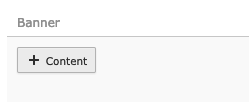
../_images/banner-section.png

Im Fenster “Create new content element” das folgende Element auswählen:
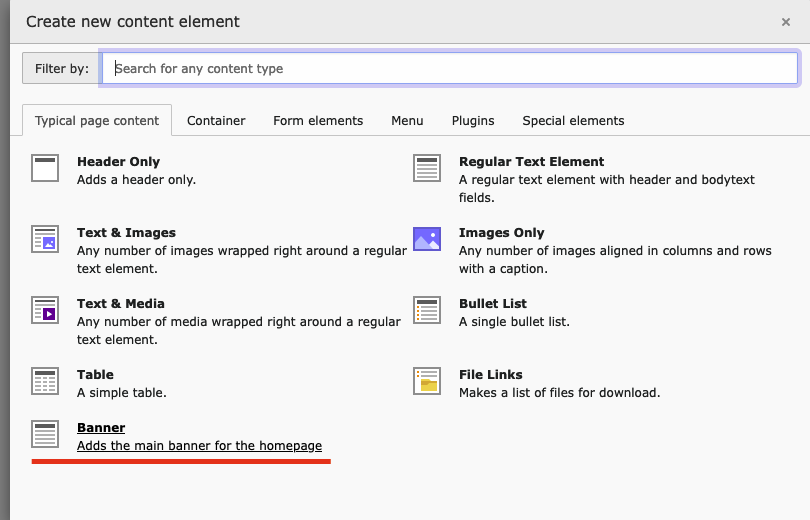
../_images/wizard10.png

Felder

  • Header - Titel (Pflichtfeld).

  • Subheader - Untertitel (optionales Feld).

  • Link - Call-to-Action Link (optionales Feld).

  • Text - Beschreibungstext/Overlay-Text (Pflichtfeld).
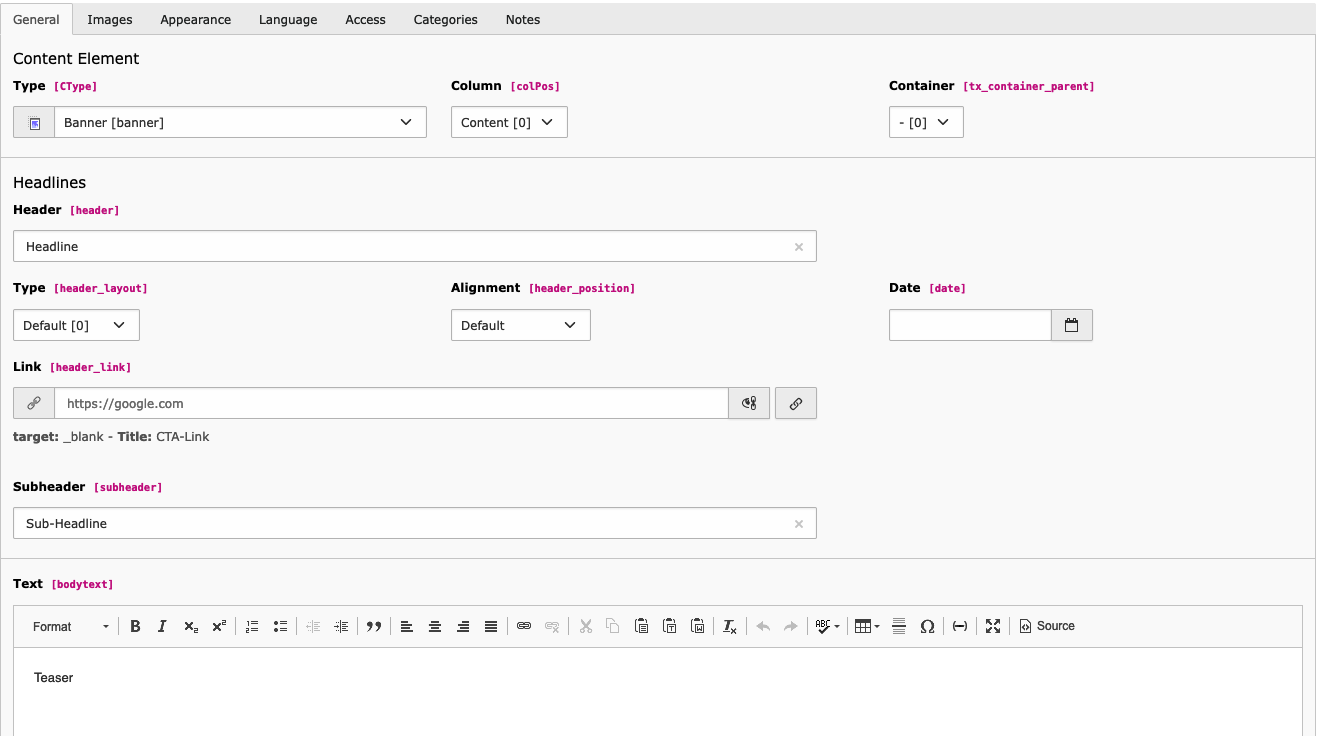
../_images/overview16.png

Ein Bild hinzufügen

Note

Bilder sollten bereits im fileadmin vorhanden sein, um eine saubere Dateistruktur zu gewährleisten. Ein upload über upload Images respektiert die Ordnerstruktur nicht.

  1. Zum Tab Bilder wechseln

  2. Bild auswählen

  3. Mittels Image manipulation Bild für verschiedene Darstellungen anpassen
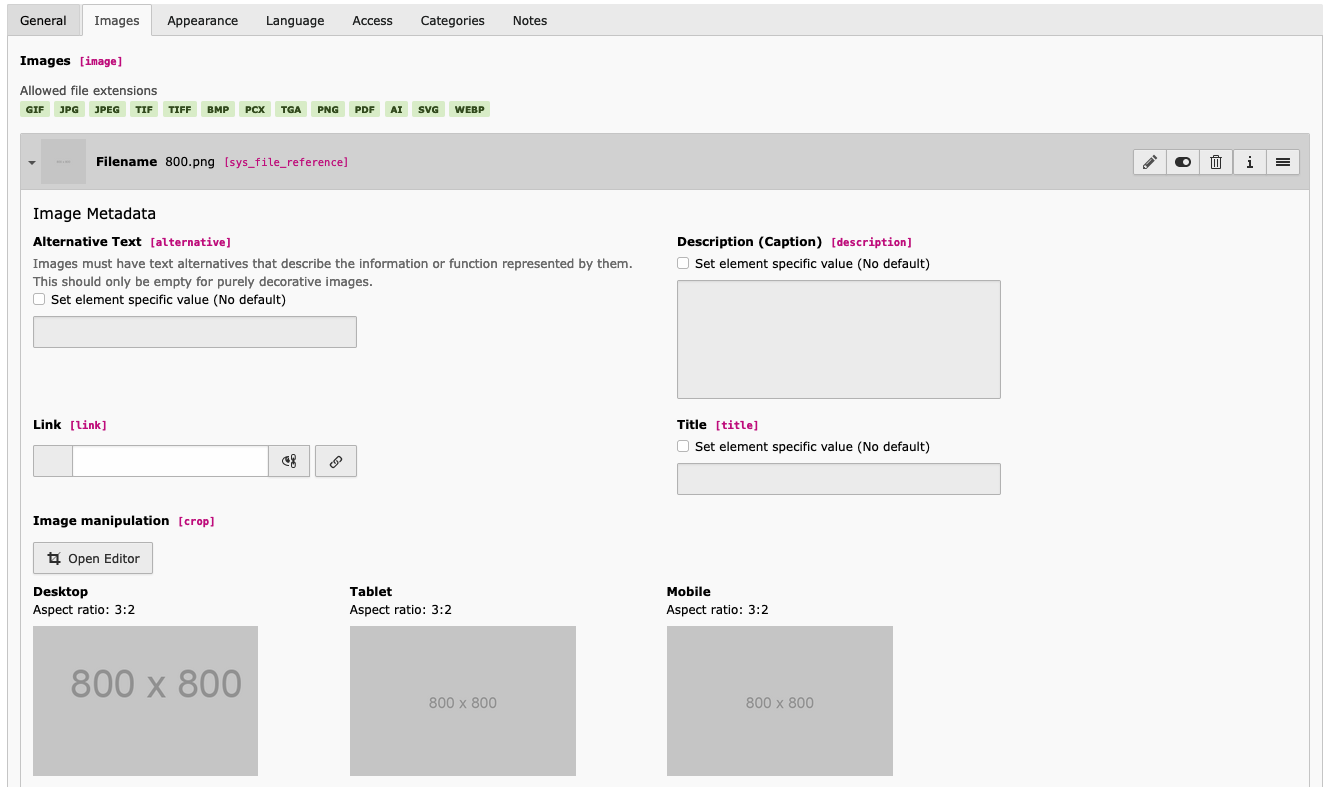
../_images/image.png
Previous Next

© Copyright 2023, web-vision GmbH.

Built with Sphinx using a theme provided by Read the Docs.