HNE Eberswalde
  • Content Elemente
    • [101] Text
    • [200] Container
    • [210] Accordion Element
    • [300] CallToActionTeaser
    • [301] TeaserBox (100% Breite)
    • [302] CTA-TeaserBox
    • [303] Button Element
    • [400] Banner (A11ySlider)
    • [500] Bild und Text
    • [502] Text & Media
    • [503] Zitate
    • [504] TeaserBox Video Eelement
    • [505] Bildergalerie Element
    • [506] Testimonial Element
    • [600] Filelinks / Downloads
    • [901] News-Galerie
    • [905] Trennlinie
    • Beispiel Doku
    • [304] CTA-TeaserBox Social Media Element
  • Backend Konfiguration
HNE Eberswalde
  • Content Elemente
  • [600] Filelinks / Downloads
  • Edit on GitLab

[600] Filelinks / Downloads

Zuordnung

Dieses Element ist beschränkt auf den Content Bereich einer Seite.
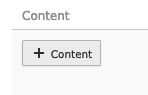
../_images/content-section.png

Im Fenster “Create new content element” das folgende Element auswählen:
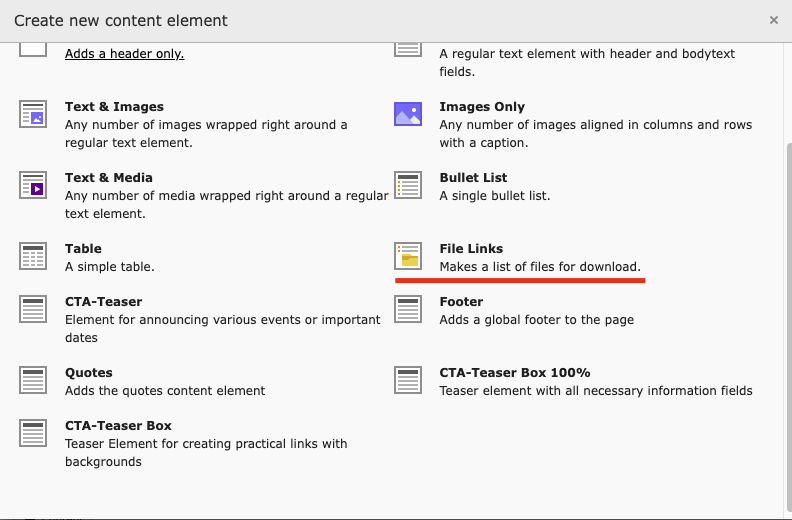
../_images/wizard17.png

Felder

  • Header - Headline (Pflichtfeld).

  • Display file/icon/thumbnail - File Icon (Pflichtfeld).

Hinzufügen von Dateien

Note

Dateien sollten bereits im fileadmin vorhanden sein, um eine saubere Dateistruktur zu gewährleisten. Ein upload über upload Images respektiert die Ordnerstruktur nicht.

Note

Das PDF-Icon wird nur angezeigt, wenn die angegebene Datei im PDF-Format vorliegt. Liegt die Datei in einem anderen Format vor, wird kein Icon angezeigt.

  1. Zum Tab General wechseln

  2. Datei hinzufügen

  3. Aktivieren Sie die Option für Title

    Note

    Nur notwendig, wenn in Metadaten kein Titel hinterlegt ist oder der Titel der Metadaten überschrieben werden soll.

  4. Titel eingeben (Titel ist im Frontend sichtbar)
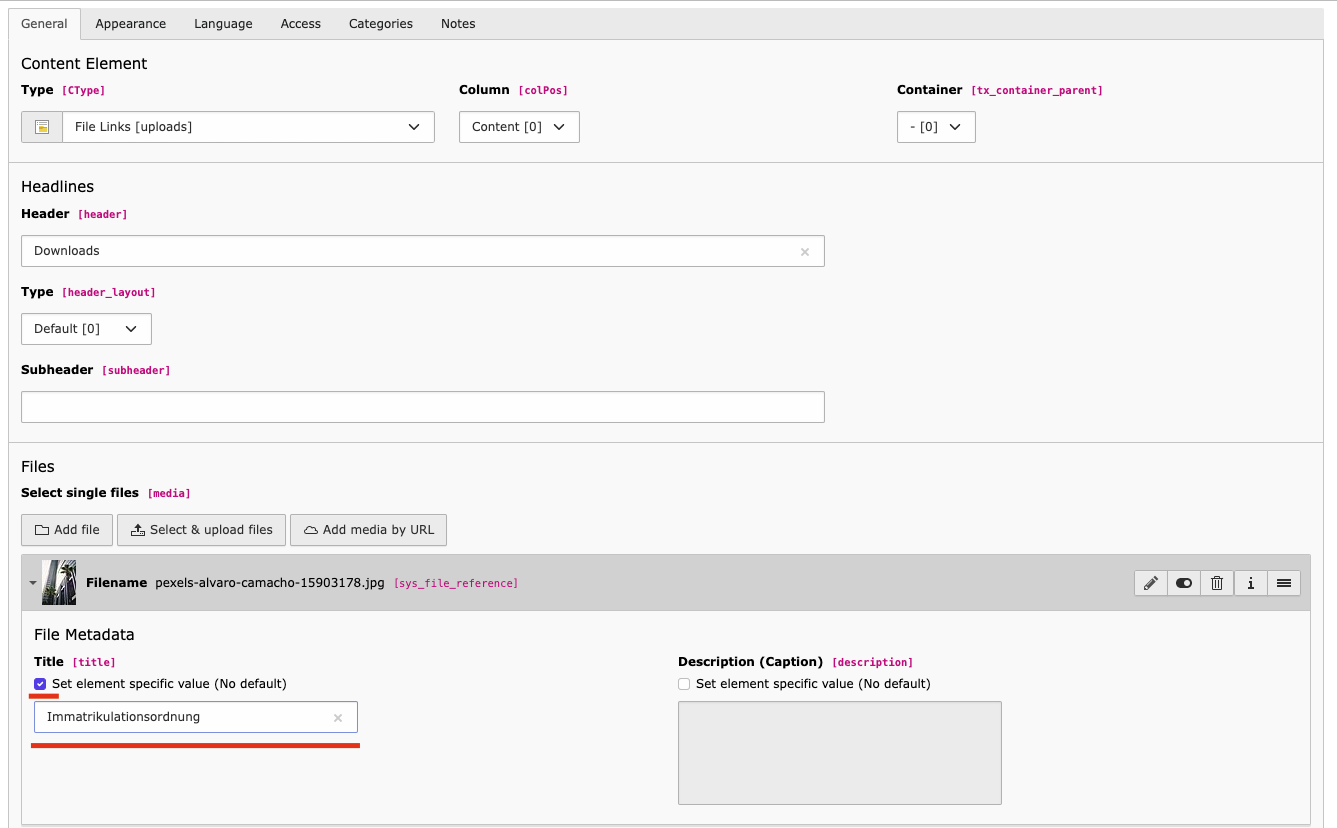
../_images/add-file.png
Previous Next

© Copyright 2023, web-vision GmbH.

Built with Sphinx using a theme provided by Read the Docs.